아래의 사이트에 접속한다.
https://www.docker.com/products/docker-desktop/
Docker Desktop: The #1 Containerization Tool for Developers | Docker
Docker Desktop is collaborative containerization software for developers. Get started and download Docker Desktop today on Mac, Windows, or Linux.
www.docker.com
각자의 환경에 맞는 버전의 Docker를 설치하자.
별도로 설정할 것도 없이 바로 설치가 되었다.
.dmg 파일 옮기기 작업은 해야함

Docker가 잘 깔렸는지 궁금하다면 터미널 창에 docker -v 라는 명령어를 쳐본다.
버전이 뜨게 된다면 정상적을 잘 설치된 것.
그리고 우리는 Docker compose를 추가로 설치할 것이다.
아래 사이트에서 compose를 설치할 수 있으나, mac은 homebrew를 통하여 간단하게 설치 가능하다.
https://docs.docker.com/compose/install/
Install
Learn how to install Docker Compose. Compose is available natively on Docker Desktop, as a Docker Engine plugin, and as a standalone tool.
docs.docker.com

위의 명령어를 친 후 엔터(Enter)를 누르면 정상적으로 설치되는 것을 확인할 수 있다.
docker 에서 무료로 제공해주는 오픈 소스를 활용하자.
깃허브는 많은 사람들이 써봤을 것이다.
docker pull hello-world위와 같은 명령어를 입력하자.
그럼 아래의 캡쳐화면이 나오게 될 것이다.

위와 같은 화면이 나오게 된다면 성공! 한 것.
그럼 실행을 시켜보자.
docker run hello-world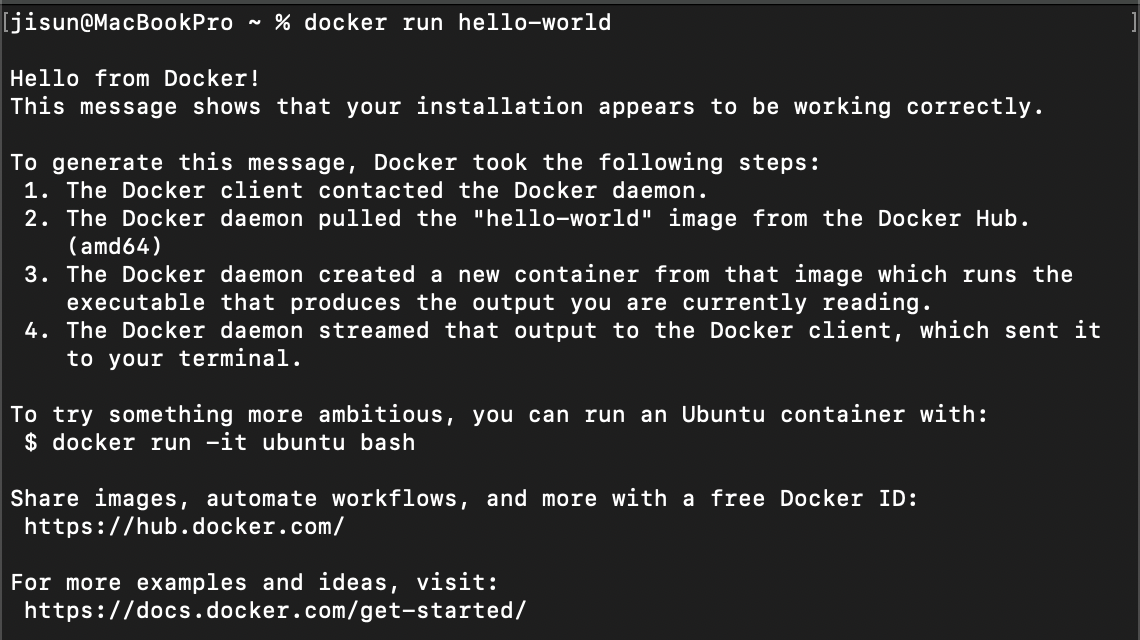
여기까지 터미널 창에서 확인할 수 있는 것이다.
이제 처음 설치했던 Docker 실행 파일을 열어보자.
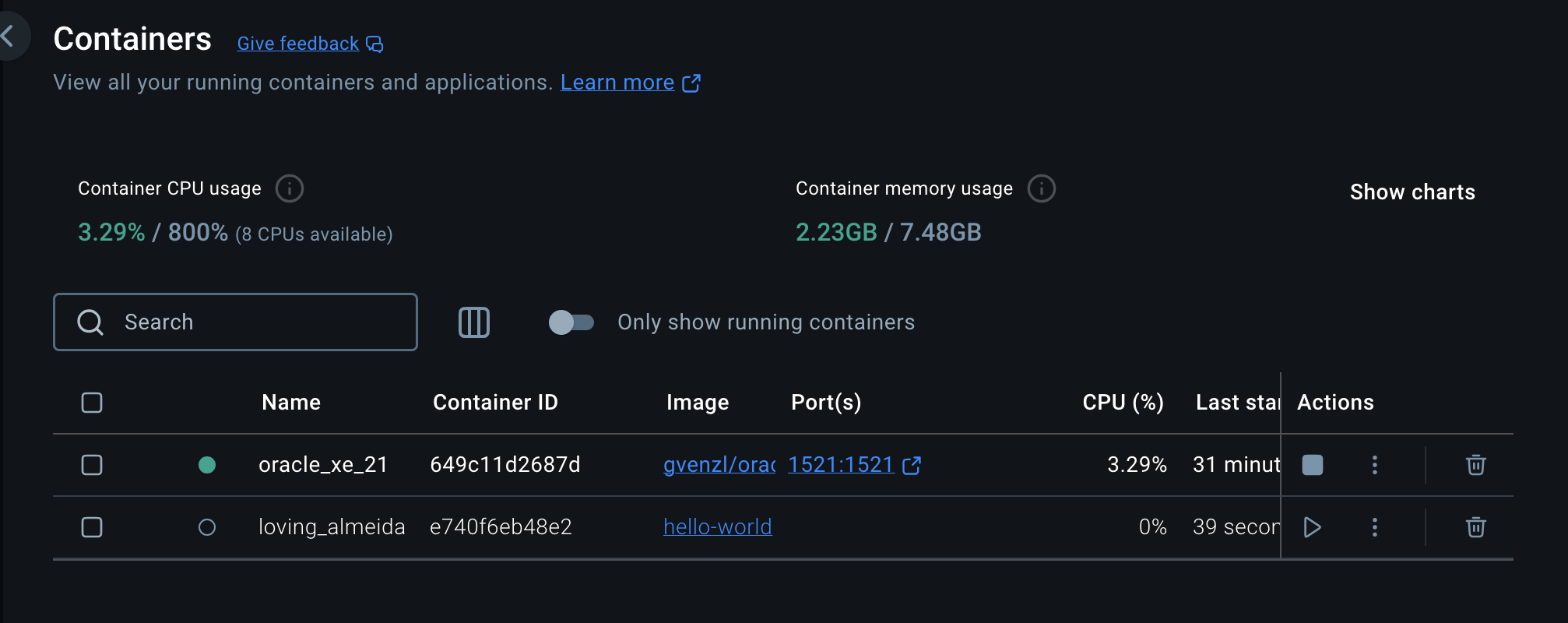
초록색 점으로 원래 표시가 되어야하는데,
한 번 실행되면 다시 비어있는 동그라미로 돌아온다.
오픈소스 코드니까 그러려니 하자.
이름은 맘대로 지정되는 것 같다.
필자는 오라클DB Action을 중지 시킨다는 것을 까먹어서..
초록색 점으로 표시되는 것이다. ^^
그럼 로그를 확인해보자.
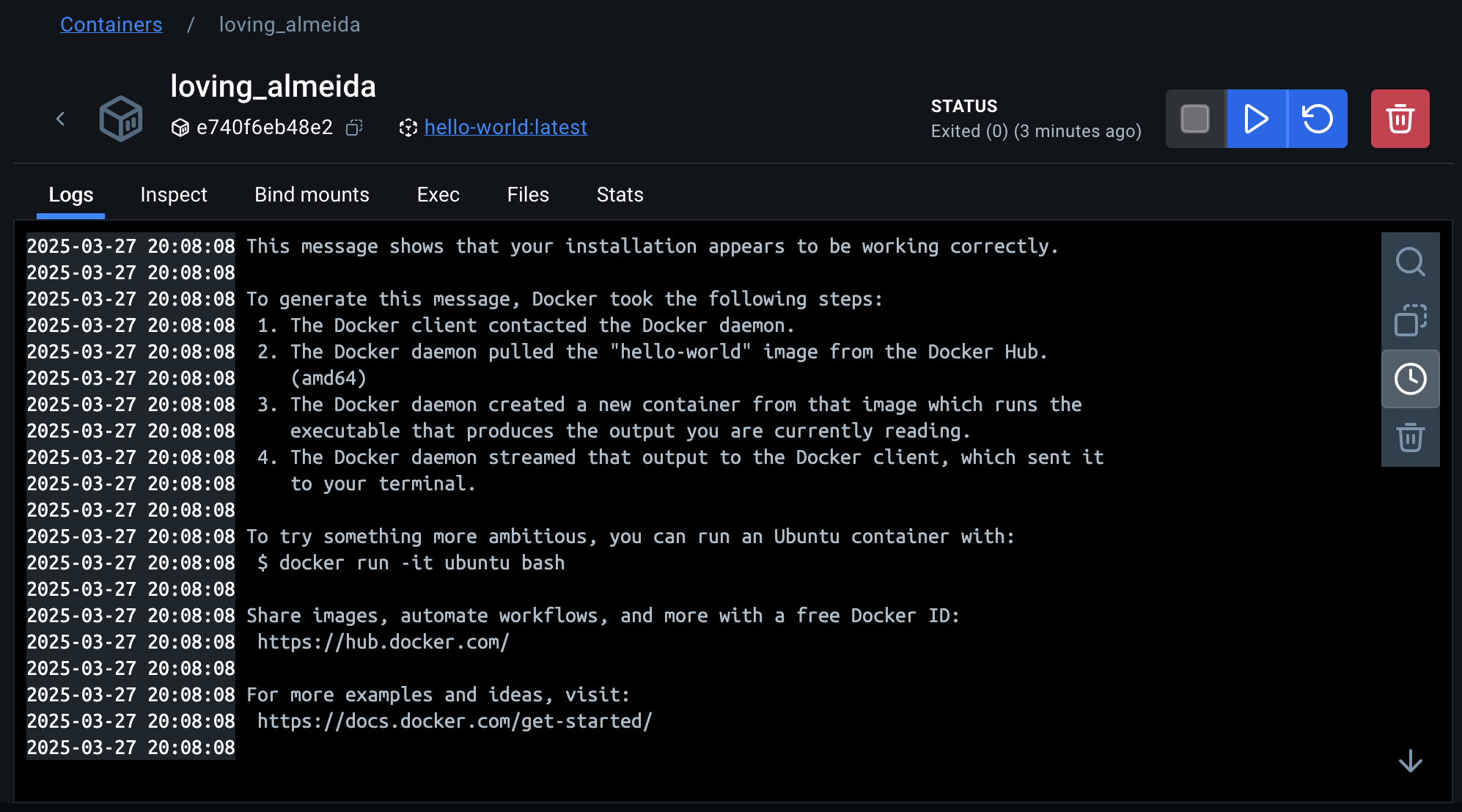
아까전에 터미널 창에서 확인했던 내용이 Logs에 표시되는 것을 볼 수 있다.
그럼 마지막으로 이미지를 검색해보자.
docker images hello-world
이로써 도커를 활용할 기본적인 세팅이 끝났다.
앞으로 도커를 활용한 더 다양한 실습을 하면 좋을 것 같다.
'Software' 카테고리의 다른 글
| [AWS] 모니터링 시스템 구축하기 (0) | 2025.05.10 |
|---|---|
| [Ubuntu/우분투] FAST-LIO2 설치하기 - ROS2 (0) | 2025.04.11 |
| [Ubuntu/우분투] 우분투에 git 깃 설치하기 (0) | 2025.04.11 |
| [Ubuntu/우분투] VMWare 실행되지 않는 문제 해결하기 (0) | 2025.04.06 |
| [Ubuntu/우분투] 맥북에서 22.04 LTS 설치하기 - MacOS (0) | 2025.03.12 |